Voor u begint
Deze handleiding is gebaseerd op Odoo 19 met moduleversie 19.0.4. De module is beschikbaar voor Odoo 15 tot en met 20. In andere versies of in een aangepaste Odoo-omgeving kunnen benamingen en de plaats van instellingen iets afwijken. In de Nederlandse Odoo-interface heet Point of Sale Kassa; hieronder staan beide namen.
- Een CCV- of Worldline-betaalterminal van Pin Vandaag die online staat en voor de cloudkoppeling is geactiveerd.
- De Terminal ID en API key van Pin Vandaag. Nog niet ontvangen? Vraag uw API-gegevens aan of mail naar [email protected].
- Beheerdersrechten in Odoo voor Apps en de Kassa-instellingen.
- Voor een eigen server: toegang tot de map met extra modules (addons) en de mogelijkheid om de Odoo-service te herstarten.
- De apps Kassa (Point of Sale) en Facturatie worden automatisch mee geïnstalleerd als ze nog niet actief zijn.
Download en installeer de module
Uw Odoo-versie controleren: ga naar Instellingen en scrol helemaal naar beneden. Onder Over staat de versie, bijvoorbeeld Odoo 19.0. Kies in de Apps Store altijd dezelfde hoofdversie.
Eigen Odoo-server
- Open de module POS Pin Vandaag in de Odoo Apps Store, kies onder Versions uw Odoo-versie en klik op Download for v …. De module is gratis.
- Pak het zip-bestand uit. U krijgt een map met de naam pos_pinvandaag.
- Plaats deze map in de map met extra modules van uw Odoo-server. Dit is een van de mappen die in het Odoo-configuratiebestand bij
addons_pathstaan. Wijzig de mapnaam niet. - Herstart de Odoo-service.
- Zet in Odoo de ontwikkelaarsmodus aan: Instellingen → Ontwikkelaarsmodus activeren (onderaan de pagina).
- Ga naar Apps en kies in de bovenste menubalk Apps-lijst bijwerken (Update Apps List). Bevestig met Bijwerken.
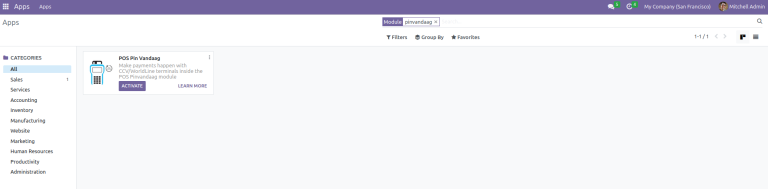
- Zoek in Apps op Pin Vandaag, open POS Pin Vandaag en kies Activeren (Activate). Wacht totdat Odoo de installatie heeft afgerond.
Odoo.sh
- Kies op de pagina van de module in de Apps Store Deploy on Odoo.sh, of voeg de map pos_pinvandaag toe aan de Git-repository van uw Odoo.sh-project en push naar uw branch.
- Test de installatie eerst op een staging-branch voordat u de module in productie activeert.
- Ga daarna in Odoo naar Apps, kies Apps-lijst bijwerken en activeer POS Pin Vandaag.
Configureer een betaalmethode
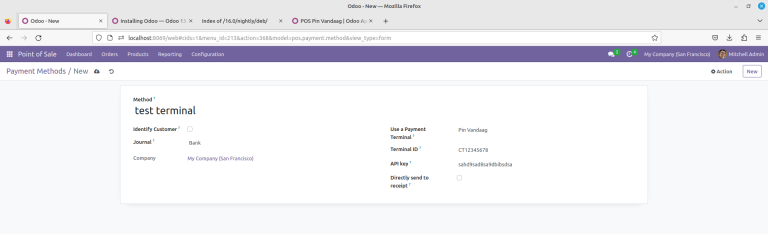
- Ga naar Kassa → Configuratie → Betaalmethoden (Point of Sale → Configuration → Payment Methods).
- Kies Nieuw om een nieuwe betaalmethode aan te maken.
- Geef de betaalmethode een herkenbare naam, bijvoorbeeld Pin Vandaag of de naam van de terminal.
- Kies bij Journaal een journaal van het type Bank. Een betaalterminal werkt niet met een kasjournaal.
- Kies in het blok Payment Terminal (advanced) de optie Pin Vandaag. Daaronder verschijnt het blok Pin Vandaag settings.
- Vul de door Pin Vandaag verstrekte Terminal ID en API key exact in, zonder spaties ervoor of erachter.
- Laat API host op Primary API (rest-api.pinvandaag.com) staan. Kies alleen Backup API als Pin Vandaag daarom vraagt.
- Bepaal of Directly send to receipt aan moet staan (standaard aan). Dan rondt Odoo de order na een geslaagde pinbetaling automatisch af en toont het meteen het bonscherm. Staat de optie uit, dan klikt de kassamedewerker zelf op Bevestigen.
- Sla de betaalmethode op.
Koppel de betaalmethode aan de juiste kassa
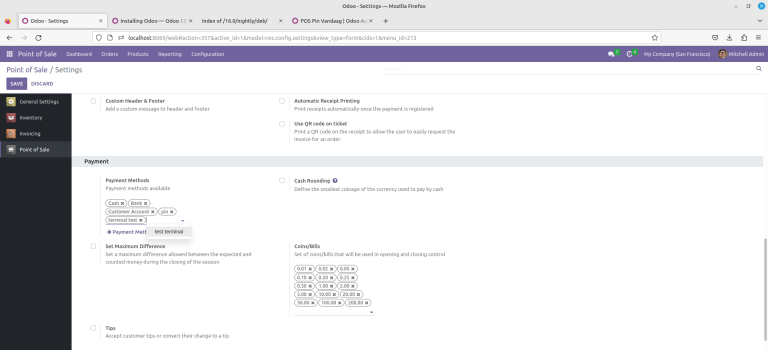
- Ga naar Kassa → Configuratie → Instellingen en kies bovenaan de juiste kassa (Point of Sale).
- Voeg in het onderdeel Betalingen bij Betaalmethoden de zojuist aangemaakte Pin Vandaag-betaalmethode toe.
- Controleer dat u de juiste betaalmethode kiest wanneer u meerdere terminals of winkels beheert.
- Sla de instellingen op.
- Open daarna de betaalmethode opnieuw via Kassa → Configuratie → Betaalmethoden en controleer dat bij Payment Terminal (advanced) nog steeds Pin Vandaag staat en de Terminal ID is ingevuld. Pas dit zo nodig aan en sla op.
Voer een testbetaling uit
- Sluit een open kassasessie en start een nieuwe sessie, of herlaad de kassa in de browser, zodat de gewijzigde configuratie wordt geladen.
- Voeg een testproduct of klein testbedrag aan de order toe.
- Open het betaalscherm en kies de Pin Vandaag-betaalmethode.
- Controleer of hetzelfde bedrag automatisch op de juiste betaalterminal verschijnt.
- Rond de betaling op de terminal af. Odoo controleert de status automatisch en markeert de betaalregel als betaald.
- Controleer of de order wordt afgerond. Op de kassabon staat dan Betaald via Pin Vandaag, samen met de gegevens van de pinbon.
Dagelijks gebruik
- Betaling afbreken: annuleer de betaalregel in het betaalscherm van Odoo. De module stuurt dan een annulering naar de terminal.
- Wachttijd: Odoo wacht maximaal 90 seconden op de terminal. Komt er geen antwoord, dan verschijnt een melding en kunt u opnieuw proberen of annuleren.
- Retour of terugbetaling: een order met een negatief bedrag (bijvoorbeeld een retour via de knop Terugbetaling) wordt als retourbetaling naar de terminal gestuurd. Retourpinnen moet daarvoor op uw terminal zijn ingeschakeld; zie Retourpinnen.
- Kassabon: de pinbon van de terminal wordt bij de betaalregel opgeslagen en op de kassabon getoond.
Module bijwerken
- Download de nieuwste versie voor uw Odoo-versie uit de Odoo Apps Store.
- Vervang de bestaande map pos_pinvandaag door de nieuwe map (op Odoo.sh: commit en push de nieuwe versie) en herstart de Odoo-service.
- Ga in ontwikkelaarsmodus naar Apps, zoek POS Pin Vandaag, open de module en kies Upgraden (Upgrade).
- Sluit open kassasessies en start ze opnieuw. Voer daarna een testbetaling uit.
Problemen oplossen
POS Pin Vandaag is niet te vinden in Apps
Controleer of de map pos_pinvandaag direct in een map uit addons_path staat (niet in een extra submap), of de module bij uw Odoo-versie hoort en of u de Odoo-service heeft herstart. Kies daarna in ontwikkelaarsmodus opnieuw Apps-lijst bijwerken.
Pin Vandaag staat niet als terminaloptie vermeld
Controleer of de module volledig is geactiveerd en of uw Odoo-gebruiker beheerdersrechten voor Kassa heeft. Kijk in het blok Payment Terminal (advanced) van de betaalmethode en herlaad de pagina.
Melding "No terminal configured for Pin Vandaag"
Bij de gekozen betaalmethode is geen Terminal ID ingevuld. Vul de Terminal ID in, sla op en herlaad de kassa.
Melding "No payment method for terminal …" of "No API key configured"
De Terminal ID komt niet overeen met een betaalmethode, of de API key ontbreekt. Controleer beide gegevens exact, zonder spaties.
Melding "Could not start transaction"
De Pin Vandaag-cloud weigerde de transactie of was niet bereikbaar. Controleer of Terminal ID en API key bij elkaar horen, of de terminal online staat en of de Odoo-server rest-api.pinvandaag.com via HTTPS kan bereiken.
Instelling Pin Vandaag verdwenen
Staat de betaalmethode na het opslaan van de Kassa-instellingen niet meer op Pin Vandaag? Kies bij Payment Terminal (advanced) opnieuw Pin Vandaag, controleer de gegevens en sla op.
Melding "No response from terminal"
De terminal gaf binnen 90 seconden geen resultaat. Controleer de terminal en kijk of de betaling daar is gelukt voordat u opnieuw afrekent.
De betaling is onzeker
Voer niet meteen opnieuw af. Controleer eerst het transactieresultaat op de terminal, in Odoo en in het transactieoverzicht. Noteer bedrag, tijdstip en eventuele foutmelding.